ГЛАВА НОМЕР РАЗ: «Настройка интерфейса» Правило №1: «Чем большую площадь на мониторе занимает вьюпорт, тем лучше!»
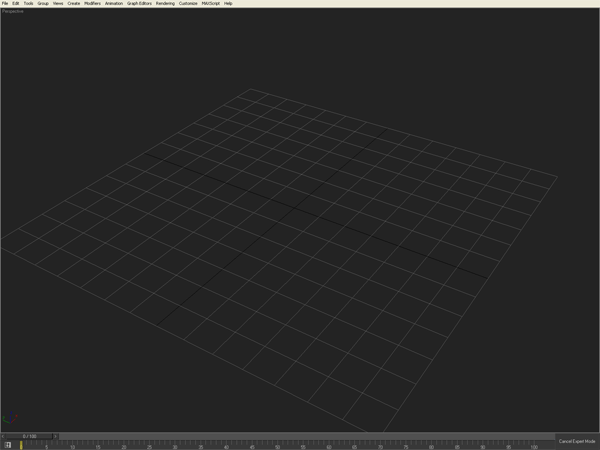
- Удаляем все ненужные и мало используемые панельки.
- В свойствах рабочего стола делаем следующее:
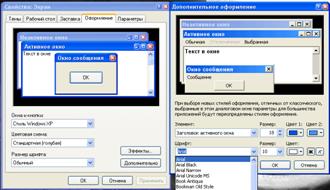
УВЕЛИЧИТЬ КАРТИНКУ
Правило №2: «Берегите свои глаза»
- Черный цвет снижает нагрузку на глаза, особенно сильно это ощущается на ЭЛТ мониторах.
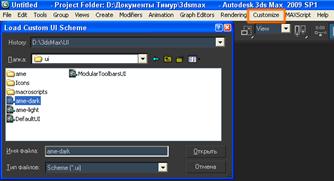
УВЕЛИЧИТЬ КАРТИНКУ
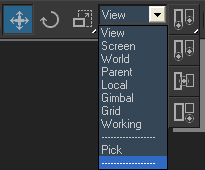
- Так же нужно раз и навсегда поменять способ вращения камеры относительно объекта:
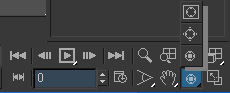
С настройкой интерфейса закончили.
ГЛАВА НОМЕР ДВА: «Навигация во вьюпорте»
Вот мое крео на данную тему:
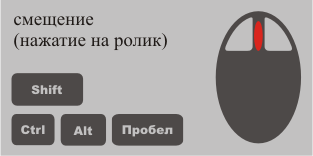
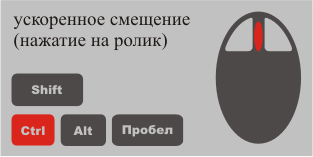
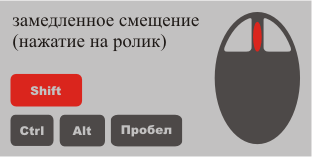
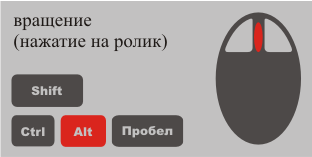
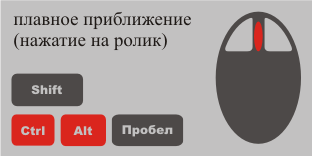
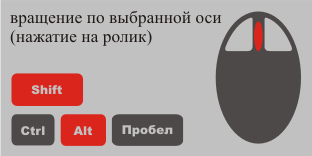
Из всей это галереи вытекает следующее правило:
Правило №3 «Ваш большой палец отдыхает на кнопке Alt»
Размещать выбранный объект на весь экран нужно кнопкой Z. Не в коем случае кнопкой в углу экрана. Забудьте про нее, отныне там не существует никаких кнопок кроме «Field of View».
ГЛАВА НОМЕР ТРИ: «Горячие и очень горячие клавиши»
Юзатели прошлых версий Макса видели HotKeyMap встроенный в заставку загрузки. Сейчас этого нет. Выглядит она так:
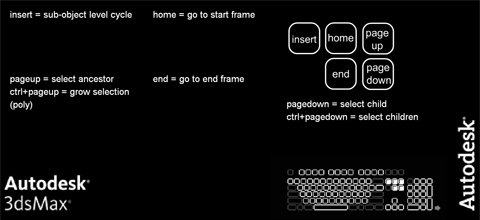
И лежит она в корневой папке 3dMax в виде флешки. Тут указанно большинство нужных кнопочек, но мы остановимся только на «очень горячих» кнопочках.
1) Разворачивать нужный нам вьюпорт на весь экран необходимо так: Alt+W
Правило №4 «Ваш указательный палец отдыхает на кнопке W»
2) Выбор между инструментами Select/Move/Rotate/Scale осуществлять клавишами Q/W/E/R, что подтверждает правило №4.
3) Копирование объектов (в том числе копирование с одновременным перемещением/вращением/скалированием осуществляется с помощью зажатой клавиши Shift. Так же необходимо «выращивать» новый полигон из грани в инструменте Editable Poly. Но это не повод убирать большой палец с кнопки Alt!
4) Для приличия напишу, что отменять действие надо кнопками CTRL+Z, а возвращать Ctrl+Y.
5) Далее список тех клавиш, которые вы обязаны знать и использовать. Все остальные горячие клавиши можете посмотреть в hotkeymap от производителя.
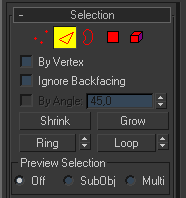
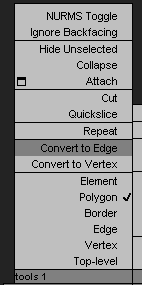
- 1,2,3,4… (кнопки над буквами) переходят в подобъект модификаторов. Ими же снимается выделение с выбранного подобъекта. Снять выделение со всех подобъектов в модификаторе Editable Poly можно и нужно кнопкой с цифрой «6». Пример: выделяем объект, жмем правой кнопкой мыши/convert to/edit poly, и балуемся цифрами 1-6.
- 8 (кнопка над буквами) открывает меню Environment.
- F2 (просто тестируем) выделяем объект, жмем правой кнопкой мыши/convert to/edit poly, жмем цифру 4 (отныне мы только так переходим в режим редактирования полигонов), выделяем любой полигон, балуемся кнопкой F2.
- F3, F4, F10 (без комментариев) Пользоваться только ими! Никаких там контекстных меню!
- Shift+Q или F9 (по вкусу) Не знаю в чем там разница, сам пользую F9. Шутко  F9 рендерит тот вид, из которого был сделан предыдущий рендер. Shift+Q рендерит активный вид. Но F9 действительно удобнее.
- X (самая вредная для новичков кнопка) Тестим: выделяем объект, жмем W (или E/R), балуемся кнопкой X.
- Alt+Q (пригождается в сложных сценах) Убирает с экрана все невыделенные объекты.
- Shift+F показывает область рендера. Всегда юзать при выставлении камеры!
- Shift+S (не то чтобы очень нужная кнопка, просто эту комбинацию часто нажимают по ошибке) Скрывает сплайны.
- Ctrl+S сохраняет файл. Юзать всегда и часто! (кстати, это тоже не повод убирать большой палец с кнопки Alt)
- M вызывает редактор материалов. Никакими другими способами его вызвать невозможно!
- Отменить операцию во воьюпорте Shift+Z.
ГЛАВА НОМЕР ЧЕТЫРЕ: «Привязки»
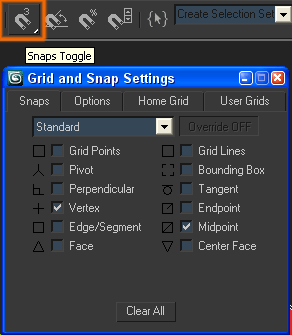
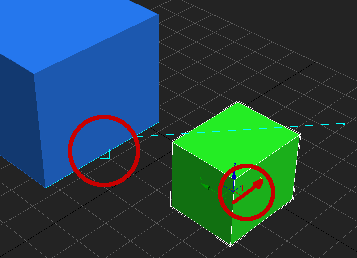
Многие не использую привязки просто потому, что не умеют их правильно настраивать и правильно с ними работать.
Это мой урок, поэтому мой вариант работы с ними ПРАВИЛЬНЫЙ и не обсуждается.
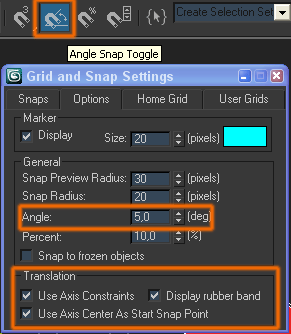
1) Вращение. Тут все просто. Жмем кнопку привязки, и теперь угол поворота фиксирован. Мне нравится значение в 5 градусов, значит и вам тоже. Настройка вызывается нажатием по иконке правой кнопкой мыши.
У меня эта привязка включена всегда. Выключать ее нужно редко, но только кнопкой A.